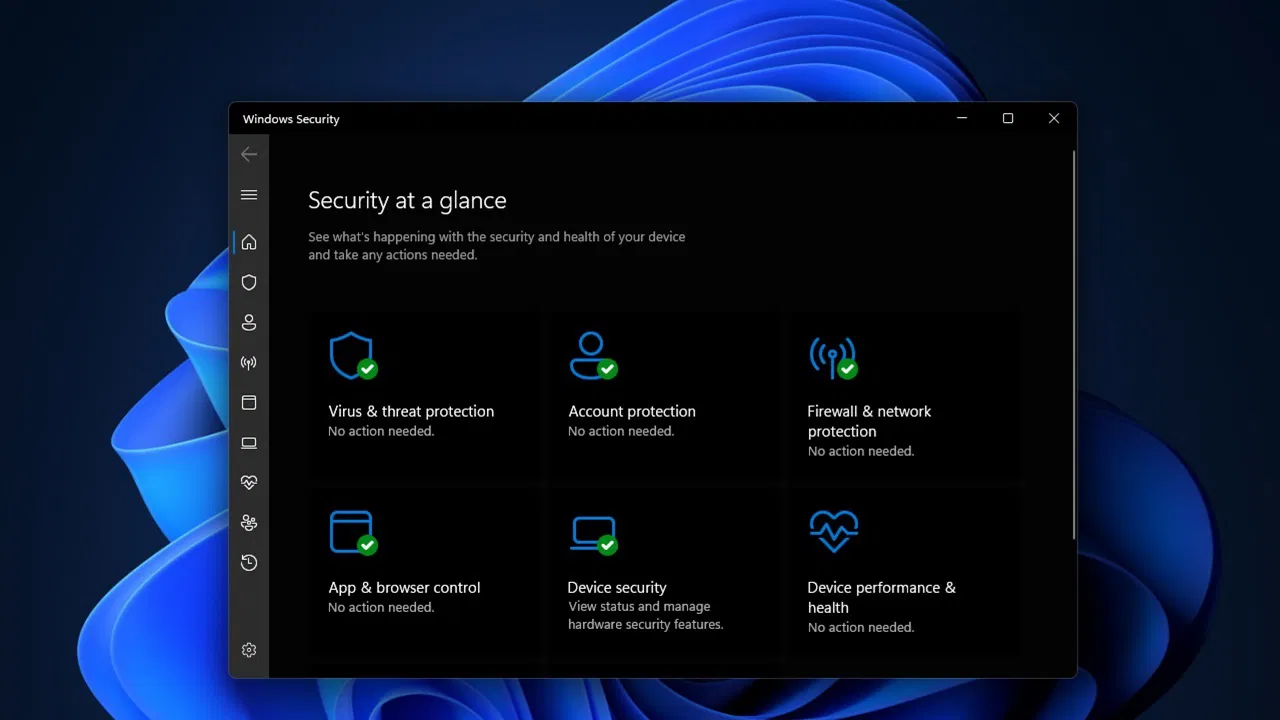
Windows işletim sistemlerinde varsayılan olarak yüklü gelen Windows Güvenliği (eski ismiyle Windows Defender), bilgisayarınızı virüslere ve makus maksatlı yazılımlara karşı müdafaayı amaçlayan temel bir savunma düzeneğidir. Lakin birtakım durumlarda, bilhassa güvenliğinden emin olduğunuz bir belge indirmek istediğinizde yahut çakışan bir uygulama çalıştırırken bu müdafaayı süreksiz olarak durdurmanız gerekebilir.
Windows Güvenliği Süreksiz Olarak Nasıl Kapatılır?
Bu süreci gerçekleştirmek için öncelikle Başlat menüsüne tıklayın ve Ayarlar simgesini (dişli çark) seçin. Alternatif olarak klavyenizdeki Windows + I tuş kombinasyonunu kullanarak da Ayarlar menüsünü süratlice açabilirsiniz. Açılan pencerede kullandığınız işletim sistemi sürümüne nazaran “Gizlilik ve güvenlik” (Windows 11) yahut “Güncelleştirme ve Güvenlik” (Windows 10) sekmesine tıklamanız gerekmektedir.
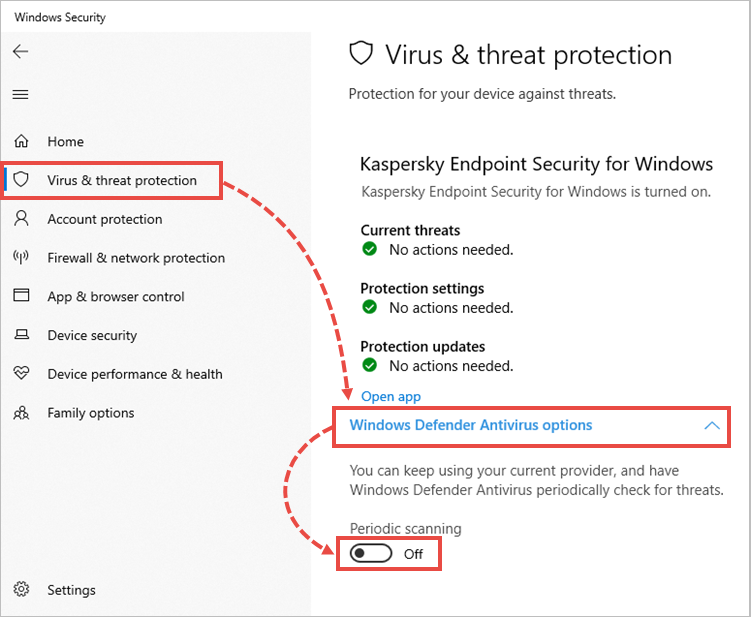
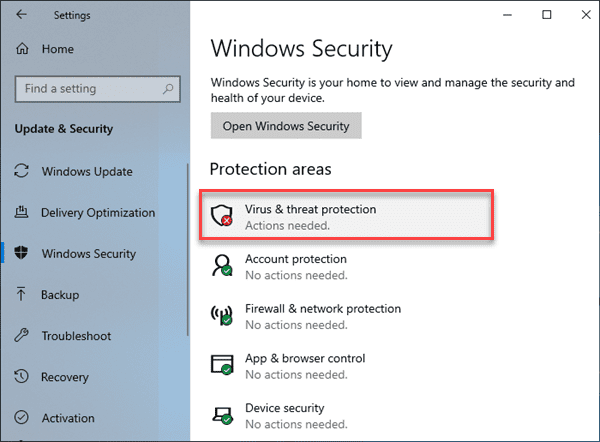
İlgili menüye giriş yaptıktan sonra ekranın üst kısımlarında yer alan Windows Güvenliği seçeneğine tıklayın. Karşınıza gelen ekranda muhafaza alanlarını göreceksiniz. Buradan “Virüs ve tehdit koruması” başlığını seçerek güvenlik ayarlarının bulunduğu sayfaya geçiş yapın.
Açılan sayfada “Virüs ve tehdit müdafaası ayarları” başlığının çabucak altında bulunan “Ayarları yönet” kontağına tıklayın. Karşınıza çeşitli güvenlik anahtarları çıkacaktır. En üstte yer alan “Gerçek vakitli koruma” seçeneğini “Kapalı” pozisyona getirin. Bu süreç sırasında Windows sizden yönetici onayı isteyebilir; çıkan ihtara onay vererek süreci tamamlayabilirsiniz.
Yaptığınız bu süreç muhafazayı kalıcı olarak kapatmaz. Bilgisayarınızı tekrar başlattığınızda yahut sistem bir mühlet tehdit altında kaldığını hissettiğinde Gerçek vakitli muhafaza otomatik olarak tekrar açılacaktır. Bu özellik, bilgisayarınızın uzun müddet muhafazasız kalmasını engellemek için tasarlanmıştır.
Siz bilgisayarınızın güvenliğini sağlamak için yalnızca Windows Güvenliği’ni mi kullanıyorsunuz yoksa fiyatlı bir antivirüs yazılımı mı tercih ediyorsunuz? Yorumlarda tercihlerinizi belirtebilirsiniz.